
Je hebt een mooie 4K-tv, een IPTV-abonnement en een internetverbinding die op papier snel genoeg is. Toch hapert het beeld net op het moment dat het spannend wordt. Herkenbaar? Meestal is er geen enkele grote boosdoener. Het is een keten van kleine schakels: je internetabonnement, je router, je wifi, je streamingapparaat en zelfs de kabel achter je tv.
In dit artikel bekijken we 4K IPTV streamen vanuit een andere hoek dan de gebruikelijke noodoplossingen. We lopen geen lijstje met snelle reparaties af, maar bouwen stap voor stap een thuissituatie waarin stabiel beeld de standaard is. Zo voorkom je problemen in plaats van ze achteraf te bestrijden. Dat is bovendien een stuk prettiger kijken.
Wat vraagt 4K IPTV streamen van je internetverbinding?
Een 4K-beeld bevat grofweg vier keer zoveel pixels als Full HD. Dat betekent niet dat je ook vier keer zoveel bandbreedte nodig hebt, want moderne compressie doet veel werk. Maar er is wel merkbaar meer data nodig, en vooral live-televisie is daar gevoelig voor. Eerst kijken we naar de cijfers, daarna naar waarom stabiliteit belangrijker is dan de topsnelheid op je abonnement.
Hoeveel internetsnelheid heb je nodig voor 4K streamen?
Als vuistregel gebruikt een 4K-stream tussen de 15 en 25 Mbps. Het exacte getal hangt af van de gebruikte compressie, de bron en hoeveel beweging er in beeld zit. Een rustig natuurprogramma vraagt minder dan een snelle actiescène. Ter vergelijking: een Full HD-stream zit vaak rond de 5 tot 8 Mbps.
Reken liever met ruime marge. Een betrouwbare richtlijn is 25 Mbps per 4K-stream, bovenop alles wat er in huis verder met internet gebeurt. Denk aan een videogesprek, een spelconsole die een update binnenhaalt, telefoons die foto's synchroniseren en een laptop waarop iemand werkt. Een gezin met twee tv's die tegelijk in 4K kijken, heeft dus al snel 50 Mbps nodig voor alleen de televisie.
- Eén 4K-tv, weinig andere gebruikers: 50 tot 100 Mbps is prima.
- Gezin met meerdere schermen: mik op 100 tot 250 Mbps.
- Meerdere 4K-streams plus gamers en thuiswerkers: 250 Mbps of meer geeft de meeste rust.
Let op dat de snelheid in je abonnement een maximum is. Wat er via wifi in de kamer met je tv aankomt, ligt bijna altijd lager. Daar komen we zo op terug.
Waarom stabiel streamen belangrijker is dan een hoge topsnelheid
Een verbinding van 500 Mbps die continu schommelt, geeft slechter beeld dan een rustige lijn van 100 Mbps. Bij live-IPTV kan je speler namelijk maar een klein stukje vooruit bufferen. Bij een film op aanvraag kan een app minutenlang vooruit laden en dips opvangen. Bij een live-uitzending bestaat dat stukje toekomst nog niet, dus de buffer is klein.
Drie begrippen bepalen hoe stabiel je verbinding voelt:
- Latency (ping): hoe lang een datapakketje onderweg is.
- Jitter: hoe sterk die reistijd van moment tot moment verschilt.
- Pakketverlies: data die onderweg zoekraakt en opnieuw moet worden gestuurd.
Een speedtest laat vooral de topsnelheid zien. Voor 4K IPTV streamen is een verbinding met weinig jitter en vrijwel geen pakketverlies minstens zo belangrijk. Die eigenschappen hangen sterk af van je eigen netwerk in huis, en daar kun je zelf iets aan doen.
Je thuisnetwerk voorbereiden op 4K IPTV streamen
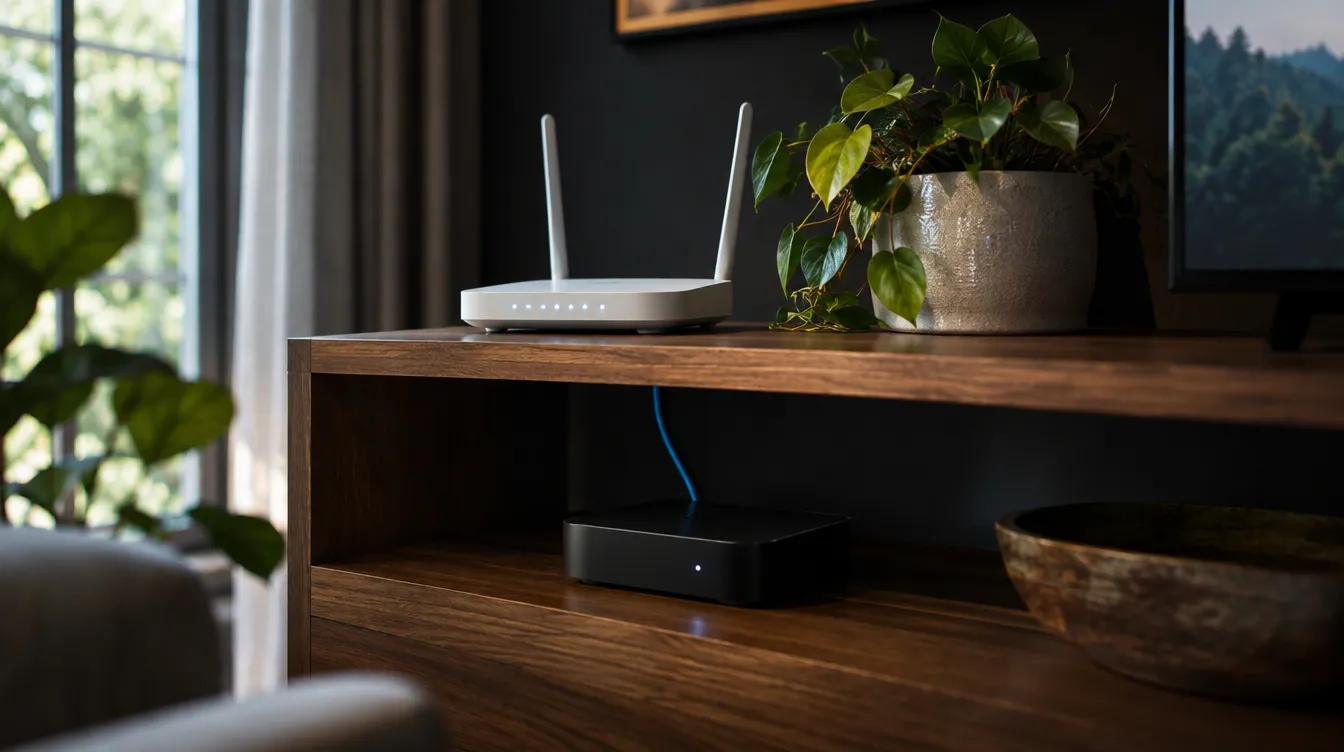
De meeste haperingen ontstaan niet bij je internetprovider, maar tussen je router en je tv. Dat is goed nieuws, want dat stuk heb je zelf in de hand. Met een paar bewuste keuzes haal je veel winst, vaak zonder dat je iets hoeft te kopen.
Bekabeld of wifi: wat werkt het best voor 4K streamen?
Een netwerkkabel is en blijft de betrouwbaarste manier om 4K te streamen. Er is geen last van muren, buren of magnetrons, en de verbinding is bijna altijd constant. Heeft je tv of box een netwerkpoort, gebruik die dan als het even kan. Een kabel van categorie 5e of 6 is ruim voldoende. Zelfs een poort van 100 Mbps, zoals je op veel tv's vindt, volstaat voor een enkele 4K-stream.
Is een kabel niet haalbaar, dan kun je prima via wifi kijken, mits je het goed regelt:
- Gebruik de 5 GHz-band in plaats van 2,4 GHz. De 2,4 GHz-band is trager en veel drukker, omdat bijna alle huishoudelijke apparaten er gebruik van maken.
- Kies bij voorkeur een router met Wi-Fi 5 of Wi-Fi 6. Oudere standaarden worden met meerdere apparaten snel een knelpunt.
- Controleer de signaalsterkte op de plek waar de tv staat. Twee of drie streepjes is vaak al onvoldoende voor 4K.
Sommige streamingsticks hebben geen netwerkpoort. Voor veel modellen bestaat een adapter die een netwerkkabel via de stroomaansluiting of USB mogelijk maakt. Dat kan een goedkope manier zijn om van wifi af te komen.
Je router plaatsen en instellen voor stabiel streamen
De plek van je router maakt een groot verschil. Veel routers staan weggestopt in een meterkast of achter de tv, juist op de plekken waar het signaal het zwaarst te lijden heeft. Een paar basisregels:
- Plaats de router zo centraal mogelijk in huis en liefst op ooghoogte of hoger.
- Zet hem niet in een gesloten kast, naast een magnetron of vlak bij een draadloze telefoon of aquarium.
- Houd de antennes vrij van metalen objecten en dikke muren.
- Geef de 5 GHz-band eventueel een eigen netwerknaam, zodat je tv zeker op de snelle band zit.
Daarnaast helpt het om af en toe de firmware bij te werken. Is je router ouder dan vijf of zes jaar, dan loont het om te kijken of een nieuwe uitkomst biedt. Nieuwere modellen verdelen de capaciteit slimmer over alle apparaten in huis.
Mesh, powerline of access point: oplossingen voor grote huizen
Woon je in een groot huis, op meerdere verdiepingen of met dikke muren, dan reikt één router vaak niet ver genoeg. Er zijn drie veelgebruikte oplossingen:
- Extra access point met kabel: een tweede zender die je met een netwerkkabel aan de router koppelt. Dit is de stabielste draadloze uitbreiding.
- Mesh-systeem: meerdere units die samen één netwerk vormen. Het werkt het best als de units onderling met een kabel zijn verbonden. Gebeurt dat draadloos, dan gaat er capaciteit verloren.
- Powerline-adapters: die sturen het netwerksignaal via het stroomnet. De kwaliteit hangt sterk af van de bedrading in je huis. Soms werkt het uitstekend, soms valt het tegen.
Een simpele weergave van de afweging: heb je de mogelijkheid om een kabel te leggen, doe dat dan. Een kabel naar een access point is bijna altijd beter dan een draadloze herhaler die het signaal doorgeeft en daarbij de helft van de snelheid verliest.
Het juiste apparaat voor IPTV in 4K
Je netwerk kan perfect zijn en toch loopt het beeld vast, omdat het apparaat waarop je kijkt niet bij 4K past. De rekenkracht en de ondersteunde beeldformaten van je tv, box of stick bepalen of een 4K-stream soepel wordt afgespeeld.
Hardware voor IPTV in 4K: HEVC, HDR en voldoende geheugen
Let bij een apparaat op een paar technische punten:
- HEVC (H.265)-ondersteuning: deze compressie is gangbaar bij 4K. Het apparaat moet dit in hardware kunnen decoderen. Doet de processor het in software, dan krijg je haperingen en een warm apparaat.
- HDR-ondersteuning: als je tv HDR kan weergeven, moet je speler het signaal ook goed doorgeven.
- Werkgeheugen en opslag: met minimaal 2 GB werkgeheugen en wat vrije opslagruimte blijft een app vlot.
- Koeling: kleine sticks die oververhit raken, schakelen de prestaties terug. Zet zo'n apparaat niet in een afgesloten meubel.
Heb je een oudere stick die prima werkte voor Full HD, dan kan die bij 4K tegen zijn grenzen aanlopen. Dat zie je niet altijd aan het beeld zelf, maar aan het stotteren zodra er veel beweging op het scherm is. Meer over de verschillen tussen een smart tv, box en stick lees je in ons artikel over het kiezen van een IPTV-apparaat.
HDMI-kabels en tv-instellingen voor 4K-beeld
Ook achter je tv kan iets misgaan. Een oude HDMI-kabel kan het signaal van 4K met HDR niet altijd aan. Zoek naar een kabel die geschikt is voor HDMI 2.0 of hoger, vaak aangeduid als Premium High Speed. Gebruik daarnaast de HDMI-poort van je tv die 4K en HDR ondersteunt. Op sommige tv's geldt dat maar voor één of twee van de poorten.
Staat er een versterker of soundbar tussen je box en je tv, controleer dan of ook die 4K goed doorgeeft. Een verouderd tussenstation kan het beeld stilletjes terugschalen naar Full HD, of juist zorgen voor flikkeringen.
Nog een paar instellingen die het verschil maken:
- Schakel in het menu van de tv het uitgebreide HDMI-signaalformaat in voor de poort waarop je box zit.
- Zet beeldverbeteraars zoals bewegingsinterpolatie uit of op een lage stand. Die zorgen voor een onnatuurlijk gladde look en kunnen vertraging veroorzaken.
- Kies een beeldmodus die past bij kijken in de woonkamer, bijvoorbeeld bioscoop of standaard, in plaats van een extreem felle winkelstand.
Slim omgaan met de drukte tijdens 4K IPTV streamen
Je netwerk deel je met iedereen in huis. Zodra er meerdere mensen tegelijk bezig zijn, moet je router keuzes maken over wie hoeveel capaciteit krijgt. Je kunt die keuzes een beetje sturen.
Bandbreedte verdelen met QoS
Veel routers hebben een instelling die QoS heet, kort voor Quality of Service. Daarmee geef je bepaalde apparaten voorrang. Zet je IPTV-apparaat bovenaan de lijst, dan krijgt het de ruimte die het nodig heeft, ook als iemand anders een groot bestand downloadt. De menu's verschillen per router, maar vaak vind je de optie onder geavanceerde instellingen of onder verkeersbeheer.
Daarnaast helpt het om de grootste dataverbruikers te plannen:
- Laat cloudback-ups van telefoons en laptops 's nachts draaien.
- Stel updates van spelconsoles en computers in op daluren.
- Spreek af dat zware downloads niet tijdens het kijkmoment plaatsvinden.
Piekuren en je verbindingstype voor stabiel streamen
In de avond, ruwweg tussen zeven en elf uur, zijn er in een wijk meer mensen online. Bij sommige verbindingen merk je dat terug in een lagere en minder stabiele snelheid. Glasvezel is hier doorgaans minder gevoelig voor dan een gedeelde kabelverbinding. Heb je de keuze, dan is dat een argument om bij een volgende verlenging van je internetabonnement goed naar het verbindingstype te kijken.
Merk je dat problemen vooral op vaste tijden optreden, houd dan een paar dagen bij wanneer het misgaat. Dat patroon vertelt je veel. Gebeurt het alleen 's avonds, dan zit het waarschijnlijk in de drukte van het netwerk. Gebeurt het op alle uren, dan ligt de oorzaak eerder in je eigen apparatuur of wifi.
Vergeet verder niet dat niet elke zender in 4K wordt aangeboden. Veel content is nog steeds Full HD of lager. Je netwerk hoeft dus niet constant 25 Mbps te leveren, maar het moet wel klaar zijn voor de momenten dat er wél 4K wordt uitgezonden. Ook de kant van je aanbieder speelt mee: een dienst met voldoende servercapaciteit, zoals ELIPTV, zorgt ervoor dat de bron zelf geen knelpunt vormt.
4K IPTV streamen testen en in de gaten houden
Als alles is ingericht, wil je weten of het ook echt werkt. Een goede test kost weinig tijd en voorkomt dat je pas tijdens een belangrijke uitzending ontdekt dat er iets schort.
Zo test je je verbinding voor IPTV in 4K
Doe de test op het apparaat waarmee je kijkt, niet op je laptop in een andere kamer. Zo meet je wat daar echt aankomt. Veel IPTV-apps en streamingapparaten bieden een netwerkpagina met de verbindingssnelheid en signaalsterkte. Daarnaast kun je een speedtest in de browser van je smart tv of box draaien, als die er een heeft.
Test op meerdere momenten van de dag. Een meting op zondagochtend zegt weinig over hoe het is op een drukke vrijdagavond. Kijk ook niet alleen naar de snelheid, maar noteer eventuele uitschieters in de ping. Grote schommelingen wijzen op een instabiele verbinding, ook al is de gemiddelde snelheid hoog.
Wil je zekerheid, kijk dan een uur lang naar een kanaal in 4K en let op kleine stotters, vertragingen bij het schakelen en eventuele waarschuwingen in de speler. Dat zegt meer dan een kortstondige meting.
Checklist: stabiel 4K streamen in tien stappen
Loop deze lijst één keer door als je je setup opnieuw inricht:
- Controleer of je internetsnelheid minstens 25 Mbps per 4K-stream overhoudt.
- Sluit je IPTV-apparaat met een netwerkkabel aan, als dat kan.
- Gebruik anders de 5 GHz-band en controleer de signaalsterkte bij de tv.
- Plaats je router vrij, centraal en niet in een afgesloten kast.
- Overweeg een access point met kabel als één router niet genoeg dekking geeft.
- Kies een apparaat met hardware-ondersteuning voor HEVC en HDR.
- Gebruik een geschikte HDMI-kabel en de juiste HDMI-poort op je tv.
- Schakel onnodige beeldverbeteraars uit in het menu van je tv.
- Stel in je router voorrang in voor je IPTV-apparaat via QoS.
- Plan zware downloads en updates buiten je kijkmomenten.
Stabiel 4K IPTV streamen: de belangrijkste punten op een rij
Een soepel 4K-beeld is zelden het gevolg van één instelling. Het komt voort uit een goed op elkaar afgestemd geheel: voldoende en vooral stabiele bandbreedte, een router die op een slimme plek staat, een kabel waar het kan, een apparaat dat 4K echt aankan en een netwerk waarin je kijkapparaat voorrang krijgt.
Begin met de grootste winst. Dat is bijna altijd de verbinding tussen router en tv. Gaat dat goed, dan kun je daarna de rest verfijnen. Zo bouw je stap voor stap een situatie waarin 4K IPTV streamen gewoon werkt, zonder dat je er steeds over na hoeft te denken. Dan kun je je richten op waar het om draait: lekker achterover leunen en kijken.