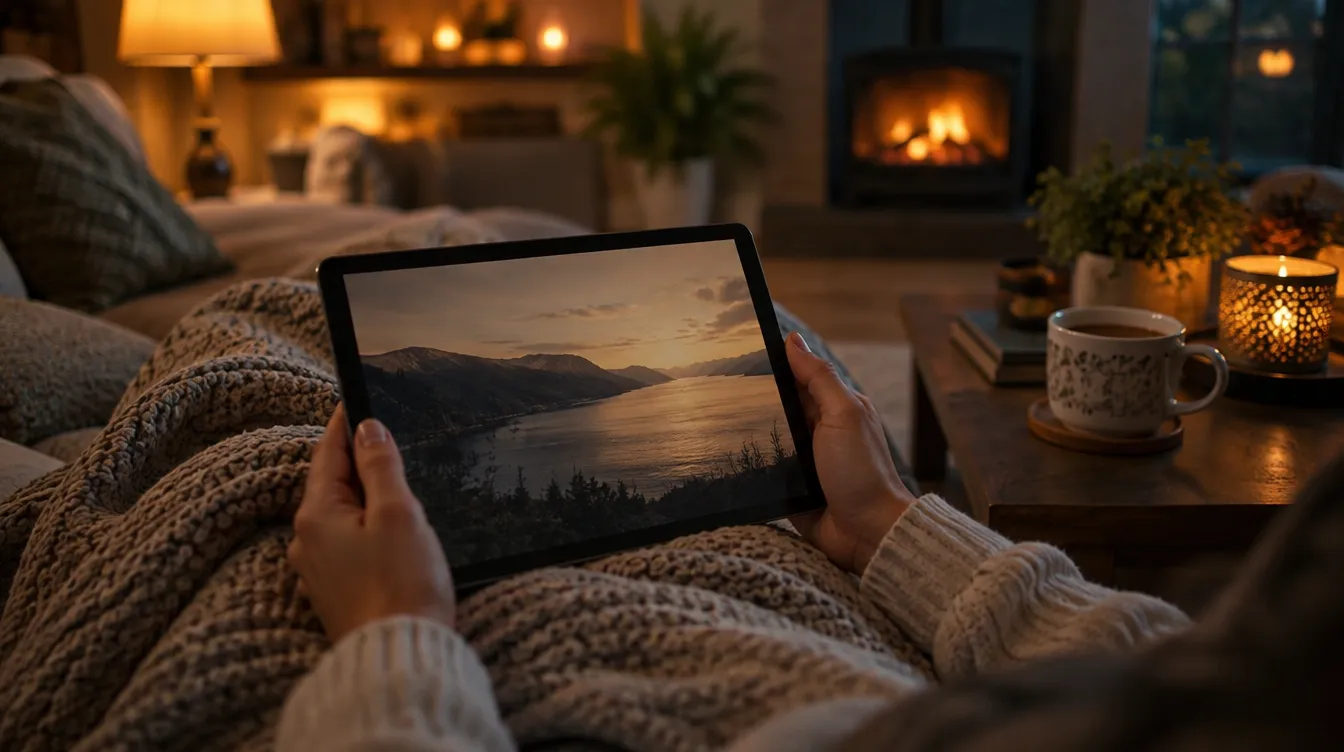
Je iPhone en iPad zijn eigenlijk ideale kijkapparaten. Het scherm is scherp, de speakers zijn prima en je hebt je toestel altijd bij je. Toch weten veel mensen niet precies hoe ze IPTV op iPhone aan de praat krijgen. Je kunt niet zomaar een bestand downloaden en klaar zijn. Je hebt een geschikte app nodig, de juiste inloggegevens en een paar slimme instellingen.
In deze gids loop je het hele proces door, van voorbereiding tot je eerste uitzending. Daarna volgen tips voor iPad, voor het doorsturen naar je tv en voor een stabiel beeld onderweg. Zo houd je het geheel overzichtelijk en voorkom je dat je halverwege vastloopt.
IPTV op iPhone en iPad: wat heb je nodig?
Voordat je iets downloadt, loont het om kort te controleren of je alles klaar hebt liggen. Dat scheelt later veel zoekwerk. Er zijn drie dingen die je nodig hebt.
Een iPhone of iPad met een recente iOS-versie
De meeste IPTV-apps vragen een redelijk actuele versie van iOS of iPadOS. Ga naar Instellingen, dan Algemeen en dan Info om te zien welke versie je hebt. Staat daar een update klaar, installeer die dan eerst. Nieuwere versies bevatten verbeteringen voor het afspelen van video, en daar profiteer je direct van.
Ook de hoeveelheid vrije opslag telt mee. Een IPTV-app zelf is meestal niet groot, maar de app bewaart een kanaallijst en tijdelijke bestanden. Zorg dat je minstens enkele honderden megabytes vrij hebt, zodat de app niet gaat haperen.
Een abonnement met inloggegevens
Zonder abonnement zie je in de app niets. Na het afsluiten ontvang je gegevens waarmee de app verbinding maakt met je kanaallijst. Dat kan een gebruikersnaam met wachtwoord en een serveradres zijn, of een afspeellijst-link in M3U-formaat. Bewaar deze gegevens op een plek waar je ze makkelijk terugvindt, bijvoorbeeld in een notitie of je wachtwoordmanager.
Wil je weten wat zo'n abonnement ongeveer kost, of hoe je het later verlengt? Daar zijn aparte artikelen over op onze site te vinden. Hier houden we het bij de installatie zelf.
Een stabiele internetverbinding
IPTV loopt volledig via internet. Thuis is wifi de beste keuze, mits je router een beetje in de buurt staat. Onderweg gebruik je mobiele data, en dat kost meer megabytes dan veel mensen verwachten. Daar komen we verderop op terug bij de instellingen.
IPTV installeren op iPhone: de stappen
Het installeren van een IPTV-app verloopt op iPhone en iPad vrijwel hetzelfde. Hieronder staan de stappen in de volgorde waarin je ze doorloopt.
Stap 1: zoek een IPTV-app in de App Store
Open de App Store en zoek op termen als IPTV-speler, IPTV player of M3U-speler. Je vindt er verschillende apps, zowel gratis als betaald. Let bij het kiezen op een paar praktische punten:
- De app ondersteunt het formaat waarmee jouw abonnement werkt (M3U-link, Xtream-gegevens of beide).
- De app is recent bijgewerkt, zodat hij goed samenwerkt met je iOS-versie.
- Er is een duidelijke privacyverklaring en de gevraagde rechten zijn logisch voor een speler.
- De app is geschikt voor zowel iPhone als iPad, zodat je niet twee keer hoeft te installeren.
Een uitgebreidere vergelijking van wat je bij een IPTV-app het beste kunt checken, lees je in ons artikel over het kiezen van een app die bij je apparaat past. Voor nu volstaat het om een app te kiezen die er netjes uitziet, goed bijgewerkt is en jouw type gegevens ondersteunt.
Tik op Download of Verkrijg en bevestig met Face ID, Touch ID of je wachtwoord. Na enkele seconden staat de app op je beginscherm.
Stap 2: voer je IPTV-gegevens in
Open de app voor het eerst. Meestal krijg je een welkomstscherm met de vraag hoe je een afspeellijst wilt toevoegen. Hier kies je de optie die past bij wat je van je aanbieder hebt gekregen.
- M3U-link: je plakt de volledige link in het daarvoor bestemde veld. Kopieer hem het liefst vanuit je e-mail of notitie, zodat je geen typfout maakt.
- Xtream-gegevens: je vult serveradres, gebruikersnaam en wachtwoord in. Let op hoofdletters en eventuele streepjes of cijfers.
- Portaladres: sommige apps werken met een portal. Dan voer je het adres in dat je hebt ontvangen.
Geef de afspeellijst een herkenbare naam, bijvoorbeeld Thuis of Mijn lijst. Dat is vooral handig als je later meerdere lijsten toevoegt.
Een veelgemaakte fout is een spatie aan het begin of einde van een link. Die glipt er makkelijk in als je iets kopieert en plakt. Verwijder hem als de app meldt dat de lijst niet geladen kan worden.
Stap 3: laad de kanaallijst en test het afspelen
Na het opslaan haalt de app de kanaallijst op. Bij een grote lijst kan dat even duren, soms meerdere minuten. Blijf in de app en wacht tot de lijst volledig is geladen. Je ziet dan categorieën met bijvoorbeeld Nederlandse zenders, filmkanalen en sportkanalen.
Kies een kanaal en kijk even mee. Controleer drie dingen:
- Start het beeld binnen een paar seconden?
- Lopen beeld en geluid gelijk?
- Blijft het beeld soepel, ook na een minuut of twee?
Is dat in orde, dan is je installatie geslaagd. Maak daarna meteen je favorieten aan, zodat je de zenders die je echt kijkt snel terugvindt. Hoe dat precies werkt, staat in ons artikel over favorieten instellen.
IPTV op iPad: extra mogelijkheden van het grotere scherm
De installatie van IPTV op iPad werkt hetzelfde als op iPhone. Het verschil zit in wat je er daarna mee kunt doen. Het grotere scherm maakt kijken veel aangenamer, zeker voor langere programma's en films.
Split View en beeld-in-beeld
Veel iPads kunnen twee apps tegelijk tonen. Je kijkt dan bijvoorbeeld naar een uitzending terwijl je ernaast een notitie bijhoudt of een bericht beantwoordt. Ondersteunt je app beeld-in-beeld, dan blijft het kleine videovenster zichtbaar terwijl je iets anders doet. Op een iPhone werkt dat ook, al is het scherm daar kleiner.
Of dit werkt, hangt af van de app en je iPad-model. Probeer het gewoon uit: veeg op je beginscherm omhoog tijdens het afspelen en kijk of het venster blijft staan.
Je iPad als tweede scherm in huis
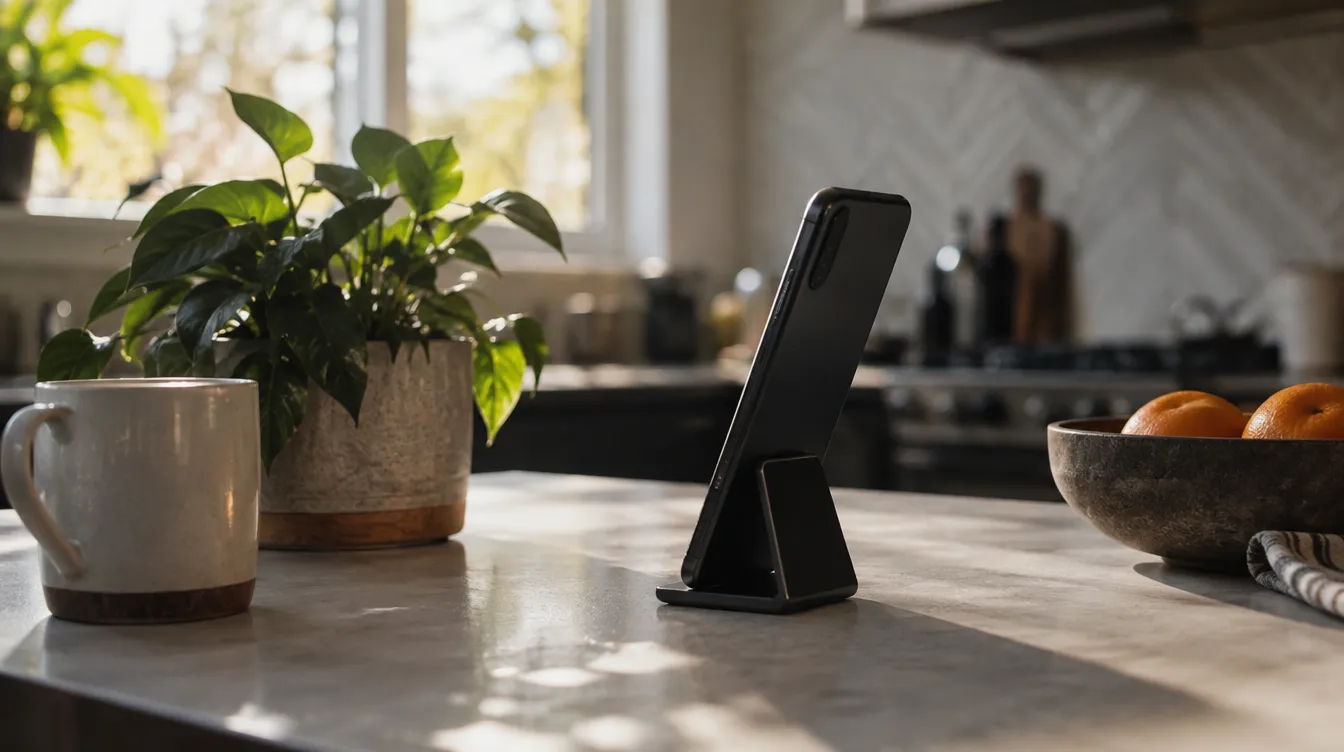
Een iPad is in huis een handige extra tv. Je zet hem op een standaard in de keuken, op je bureau of naast je bed. Een standaard met een stabiele hoek is geen overbodige luxe, want je kijkt dan comfortabel zonder je toestel vast te houden. Denk ook aan de batterij: bij lange kijksessies is het slim om je iPad aan de oplader te hangen.
Instellingen voor IPTV op iPhone die het verschil maken
Als de basis eenmaal werkt, kun je het geheel finetunen. Met een paar aanpassingen voorkom je veel ergernis, zeker als je veel onderweg kijkt.
Wifi of mobiele data: kies bewust
Streamen via mobiele data kan flink aan je databundel knabbelen. Hoe hoger de beeldkwaliteit, hoe meer data je verbruikt. HD-beeld kost al snel meerdere gigabytes per uur. Heb je geen onbeperkte bundel, kijk dan bij voorkeur via wifi, of kies in de app een lagere kwaliteit.
In de iOS-instellingen kun je per app bepalen of mobiele data gebruikt mag worden. Ga naar Instellingen, dan Mobiel netwerk, en zoek je IPTV-app in de lijst. Zo voorkom je dat je per ongeluk een flink deel van je bundel opmaakt.
Batterij en opslag onder controle houden
Video kijken is zwaar voor je batterij. Een paar tips om langer door te kunnen:
- Zet de schermhelderheid wat lager, vooral binnenshuis.
- Schakel de Energiebesparing in als je batterij onder de helft komt.
- Sluit apps die je niet gebruikt, zodat er minder op de achtergrond draait.
- Haal af en toe de cache van de app leeg als die die optie biedt.
Een warm toestel kan ook last krijgen van haperingen, omdat iOS de prestaties dan beperkt. Kijk je buiten in de zon, zoek dan wat schaduw.
Houd iOS en je IPTV-app up-to-date
Updates verhelpen vaak fouten bij het afspelen en maken de verbinding stabieler. Zet automatische updates aan in de App Store-instellingen, zodat je er niet aan hoeft te denken. Na een grote iOS-update is het verstandig de app één keer volledig te openen en te controleren of je lijst nog laadt.
IPTV van je iPhone naar je tv sturen
Hoe fijn een telefoon ook is, soms wil je gewoon op de bank naar een groot scherm kijken. Gelukkig kun je je iPhone of iPad daarvoor gebruiken, zonder dat je alles opnieuw hoeft in te stellen.
Via AirPlay naar een compatibele tv of box
Heeft je tv of mediabox AirPlay-ondersteuning, dan kun je het beeld draadloos doorsturen. Open de app, start een kanaal en kies het AirPlay-symbool in de besturing. Selecteer vervolgens je tv. Beide apparaten moeten op hetzelfde wifi-netwerk zitten, anders zie je de tv niet in de lijst.
Let op: sommige apps sturen alleen het scherm door, andere sturen de stream zelf. In het tweede geval kun je je telefoon gewoon blijven gebruiken terwijl de tv doorspeelt.
Met een kabel of adapter
Wil je zekerheid, dan werkt een kabel altijd. Een adapter van Lightning of USB-C naar HDMI verbindt je toestel direct met de tv. Het beeld is stabiel, zonder afhankelijkheid van je wifi. Wel moet je dan je toestel in de buurt van de tv leggen, en vaak ook aan de lader hangen.
Staat je tv er hoe dan ook al, dan kan het ook slim zijn om daar een eigen IPTV-app op te zetten. Welke apparaten daarvoor geschikt zijn, lees je in ons artikel over het kiezen van een smart tv, box of stick.
Problemen bij IPTV installeren op iPhone oplossen
Loopt het niet meteen zoals je wilt? Dat komt vaker voor en heeft meestal een eenvoudige oorzaak. Voor specifieke meldingen hebben we een apart artikel, maar hier staan de meest voorkomende situaties bij een nieuwe installatie.
De kanaallijst blijft leeg
Controleer eerst of je gegevens exact kloppen. Eén verkeerd teken in de link of het wachtwoord is genoeg. Kopieer en plak ze opnieuw vanuit je originele bericht. Werkt het dan nog niet, ga dan na of je abonnement actief is en of je internetverbinding goed werkt. Een andere wifi-verbinding of mobiele data kan als snelle test dienen.
Het beeld haperen of bufferen
Haperend beeld komt meestal door je verbinding en niet door je iPhone. Ga dichter bij je router zitten, sluit andere zware downloads af, en probeer een lagere kwaliteit. Wil je het dieper aanpakken, dan vind je praktische stappen in ons artikel over buffering verhelpen.
De app sluit zichzelf af
Start je toestel opnieuw op, controleer of er een update voor de app of iOS beschikbaar is en zorg dat er genoeg opslag vrij is. Helpt dat niet, verwijder de app dan en installeer hem opnieuw. Je gegevens voer je daarna gewoon opnieuw in. Daarom is het zo handig dat je ze ergens veilig hebt bewaard.
IPTV op iPhone veilig en verstandig gebruiken
Een paar praktische aandachtspunten helpen je om zorgeloos te kijken.
- Deel je inloggegevens niet. Ze zijn persoonlijk en kunnen bij misbruik leiden tot problemen met je abonnement.
- Gebruik een passcode of Face ID op je toestel, zodat een ander niet zomaar in je apps kan.
- Download alleen uit de officiële App Store. Apps van onbekende bronnen kunnen schadelijk zijn.
- Check de rechten van de app. Een speler heeft geen toegang nodig tot je contacten of foto's.
Wil je meer weten over wat wel en niet mag, lees dan ons artikel over de legaliteit van IPTV in Nederland. Gebruik je een VPN, dan kan dat ook op iPhone en iPad. Hoe dat werkt, lees je in onze uitleg over IPTV via VPN kijken.
Neem je je toestel mee naar het buitenland? Dan werkt de installatie hetzelfde, al kunnen roamingkosten en lokale netwerken een rol spelen. Bij dat onderwerp helpt ons artikel over IPTV in het buitenland gebruiken verder.
Klaar met IPTV installeren op iPhone en iPad
Samengevat: IPTV installeren op iPhone of iPad is geen ingewikkelde klus. Zorg dat je toestel up-to-date is en je inloggegevens bij de hand hebt. Kies een betrouwbare IPTV-app uit de App Store en voer je gegevens zorgvuldig in. Test daarna een paar kanalen en stel je favorieten in.
Met een goede wifi-verbinding, een beetje aandacht voor je databundel en batterij, en eventueel AirPlay of een kabel voor het grote scherm, heb je overal toegang tot je kanalen. Of je nu op de bank zit, in de trein of in de tuin.
Wil je zelf aan de slag met een abonnement dat past bij jouw manier van kijken? Neem dan een kijkje op eliptv.com en bekijk de mogelijkheden. Ben je net begonnen met IPTV en wil je eerst de basis begrijpen, lees dan ons artikel Wat is IPTV? Duidelijke uitleg voor beginners.